雙翔商標(biāo)注冊(cè)查詢與雙翔貿(mào)易公司分析
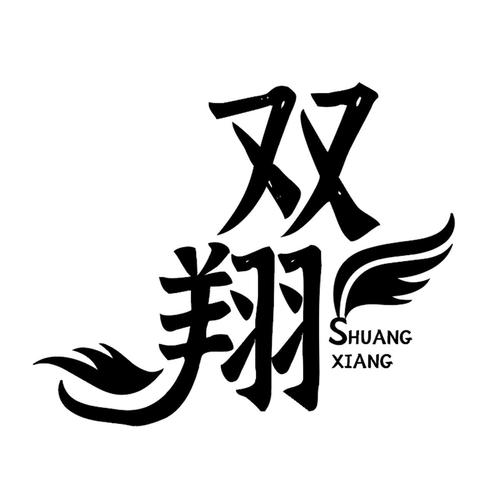
雙翔商標(biāo)注冊(cè)查詢
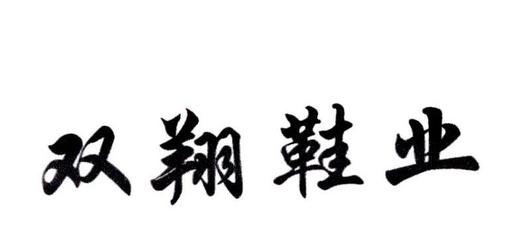
根據(jù)您提供的信息,商標(biāo)“雙翔”的注冊(cè)號(hào)為5510416。以下是對(duì)該商標(biāo)注冊(cè)信息的查詢與分析:
- 商標(biāo)基本信息
- 商標(biāo)名稱:雙翔
- 注冊(cè)號(hào):5510416
- 類別:待查(需通過官方渠道確認(rèn))
- 申請(qǐng)人:雙翔貿(mào)易(根據(jù)您提供的關(guān)鍵詞推斷)
- 注冊(cè)狀態(tài):需查詢最新狀態(tài)(有效、無效、異議中等)
- 查詢途徑
- 國家知識(shí)產(chǎn)權(quán)局商標(biāo)局官網(wǎng)(sbj.cnipa.gov.cn)可進(jìn)行免費(fèi)查詢。
- 第三方商標(biāo)查詢平臺(tái)(如企查查、天眼查等)也可提供相關(guān)信息。
- 注意事項(xiàng)
- 商標(biāo)注冊(cè)號(hào)具有唯一性,5510416對(duì)應(yīng)唯一的商標(biāo)申請(qǐng)。
- 若要獲取詳細(xì)的法律狀態(tài)、專用權(quán)期限、商品/服務(wù)項(xiàng)目等,請(qǐng)以官方數(shù)據(jù)為準(zhǔn)。
雙翔貿(mào)易公司概況
“雙翔貿(mào)易”很可能是一家以“雙翔”為商號(hào)的企業(yè)。結(jié)合商標(biāo)注冊(cè)號(hào),可能該公司申請(qǐng)了“雙翔”商標(biāo)。公司可能從事貿(mào)易相關(guān)業(yè)務(wù),但具體經(jīng)營范圍、注冊(cè)資本、成立日期等需通過企業(yè)信用信息公示系統(tǒng)查詢。
建議
若您需要準(zhǔn)確的商標(biāo)信息或公司信息,建議:
- 訪問國家知識(shí)產(chǎn)權(quán)局商標(biāo)局官網(wǎng),輸入注冊(cè)號(hào)5510416查詢。
- 訪問國家企業(yè)信用信息公示系統(tǒng),搜索“雙翔貿(mào)易”獲取企業(yè)詳情。
- 咨詢專業(yè)知識(shí)產(chǎn)權(quán)代理機(jī)構(gòu)或律師,以獲取法律意見。
以上內(nèi)容僅供參考,不作為法律依據(jù)。
如若轉(zhuǎn)載,請(qǐng)注明出處:http://m.nbxhqx.cn/product/38.html
更新時(shí)間:2026-10-11 01:13:45